
Inhalt in Kürze
- Computerbildschirm reinigen funktioniert sauber nur mit Mikrofasertuch und destilliertem Wasser — kein Glasreiniger, kein Haushalts-Allzweck, kein Küchenpapier.
- Niemals direkt auf das Display sprühen — Flüssigkeit kann am Rahmen entlang in die Elektronik laufen. Tuch befeuchten, dann wischen.
- Anti-Glare- und Oleophob-Beschichtungen sind die empfindlichsten Schichten moderner Monitore — ammoniak- und alkoholhaltige Reiniger zerstören sie dauerhaft.
- Tastatur, Notebook-Gehäuse und Lüfter gehören ebenso zum Reinigungszyklus: Verdreckte Lüfter verkürzen die Hardware-Lebensdauer deutlich und drosseln CPUs. Als IT-Systemhaus in Hamburg sehen wir das wöchentlich.
Staub, Fingerabdrücke, Kaffeespritzer, Handcreme-Schlieren — ein Computerbildschirm sammelt im Büroalltag alles ein, was ein Schreibtisch zu bieten hat. Und weil PCs, Monitore und Notebooks immer noch im vierstelligen Bereich liegen, lohnt sich die Frage: Wie reinigt man Hardware, ohne sie dabei zu ruinieren? Dieser Leitfaden zeigt, was bei LCD, OLED, Touch-Display, Tastatur und Gehäuse funktioniert — und was Sie sich lieber sparen sollten.
Warum Reinigung mehr ist als Kosmetik
Ein sauberer Arbeitsplatz sieht nicht nur professioneller aus. In der Praxis hat Gerätereinigung drei harte Auswirkungen: Lebensdauer, Performance und Hygiene.
Lüfter, die durch Staubteppiche nicht mehr richtig ziehen, heizen CPU und GPU auf. Moderne Prozessoren drosseln automatisch, sobald die Sensoren Temperaturen über 85 °C melden. Der Nutzer merkt das als „der Rechner wird langsamer” oder „der Lüfter röhrt” — hinter den Kulissen verliert er 15 bis 30 Prozent Rechenleistung und reduziert die Lebensdauer von Akku, Mainboard und Storage messbar. Der BSI-Grundschutzbaustein SYS.2.1 (Allgemeiner Client) listet Hardware-Pflege ausdrücklich als Teil eines sicheren Client-Betriebs — ausgefallene Geräte sind kein Sicherheitsrisiko per Definition, führen aber in der Praxis regelmäßig zu Workarounds (Privatgerät nutzen, USB-Stick mitnehmen), die es dann werden.
Dazu kommt der Hygiene-Aspekt: Studien der London School of Hygiene & Tropical Medicine zeigen regelmäßig, dass Tastaturen und Telefonhörer mehr Keime tragen als ein Toilettensitz. In Großraumbüros mit geteilten Arbeitsplätzen ist das kein Nischenthema mehr. Und schließlich: Ein fleckiger Monitor strapaziert die Augen, weil der Kontrast sinkt und das Gehirn Schmierbilder kompensieren muss. Bei 8 Stunden Bildschirmzeit pro Tag ist das ein echter Ermüdungsfaktor.
Vor jeder Reinigung das Gerät komplett vom Strom trennen — bei Notebooks auch den Akku entfernen, wenn möglich. Display und Tastatur werden damit stromlos, kein versehentlicher Tastendruck, kein Kurzschluss durch Feuchtigkeit. Klingt trivial, wird aber regelmäßig übersprungen — und dann brennt ein USB-Port durch, weil Wasser reingelaufen ist.
Die Grundausstattung: was Sie brauchen, was Sie weglassen können
Bevor es losgeht: Was gehört in eine vernünftige Reinigungs-Kiste am Arbeitsplatz?
- 2-3 saubere Mikrofasertücher — eines für trockenes Wischen, eines für die Feuchtreinigung, eines für Gehäuse/Tastatur. Niemals mit Weichspüler waschen (verklebt die Fasern, hinterlässt Schlieren).
- Destilliertes Wasser — gibt es für unter 2 Euro pro Liter im Drogeriemarkt. Leitungswasser hinterlässt Kalkflecken, die man hinterher wieder wegwischen muss.
- Druckluftspray (handelsübliche Dose, z.B. „Hama", „AF") — für Tastatur, Lüftungsschlitze, Notebook-Gehäuse. Nur in senkrechter Position verwenden, sonst kommt Flüssigkeit raus.
- Weiche Bürste (Fotobürste oder kleiner Malpinsel) — für Staub an Monitor-Rahmen, Laptop-Scharnieren und zwischen Tasten.
- Wattestäbchen — für schwer erreichbare Ecken, USB-Ports, Klinkenbuchsen.
- Isopropanol 70 % (nur für Gehäuse-Desinfektion und Tastaturen, nicht für Display!) — in der Apotheke oder gut sortierten Drogerie.
Küchenrolle (zu aggressive Fasern, hinterlässt Mikro-Kratzer), Glasreiniger mit Ammoniak (Windex, Sidolin und Co. — zerfrisst Anti-Glare-Schichten), Haushalts-Allzweck-Reiniger, Aceton, Nagellackentferner, Essig-Reiniger, Scheuermilch, Scotch-Brite-Schwämme. Und: nie gebrauchte Putztücher aus der Küche — die tragen Fett und Spülmittelreste.
Computerbildschirm reinigen — die richtige Methode für jedes Display
Verschiedene Display-Typen brauchen verschiedene Handhabung. Die grundlegende Reihenfolge ist aber immer gleich: erst trocken, dann feucht, nie direkt sprühen.

LCD-Monitore mit matter Anti-Glare-Beschichtung (die häufigste Büro-Hardware)
Fast jeder aktuelle Büromonitor (Dell UltraSharp, HP EliteDisplay, LG UltraFine, Eizo FlexScan) hat eine matte Anti-Reflex-Schicht. Die ist der eigentliche Grund, warum Sie keinen Glasreiniger nehmen dürfen — die Beschichtung besteht aus mikroskopisch rauen Kunststoff-Strukturen, die ammoniakhaltige Reiniger dauerhaft anätzen. Dells offizielles Support-Dokument zur Monitor-Reinigung verbietet ausdrücklich Ammoniak, Alkohol, Aceton und Scheuermittel.
- Monitor ausschalten — auf einem ausgeschalteten, dunklen Display erkennen Sie Schlieren und Flecken viel besser.
- Trocken entstauben — ein sauberes, trockenes Mikrofasertuch in kreisenden Bewegungen oder in einer Richtung von oben nach unten. Nicht auf und ab scrubben.
- Bei Bedarf feucht nachwischen — ein zweites Mikrofasertuch leicht mit destilliertem Wasser befeuchten (nicht tropfnass, das Tuch soll sich „feucht", nicht „nass" anfühlen). Erneut in einer Richtung wischen.
- Sofort mit drittem, trockenem Tuch nachpolieren — verbleibende Feuchtigkeit würde Streifen hinterlassen.
- Displayrahmen und Fuß separat reinigen — nie das gleiche Tuch wie für das Display, sonst wandert Staub aufs Glas zurück.
OLED-Monitore und Notebook-Displays (Premium-Geräte)
OLED-Panels (im MacBook Pro mit Mini-LED nicht, aber z.B. im ASUS ZenBook OLED, LG Gram OLED, Samsung Galaxy Book4 Ultra und neueren Samsung/LG OLED-Monitoren) haben einen kritischen Unterschied: Die Pixel sind selbstleuchtende organische Dioden — kein Backlight dahinter. Druck beim Wischen kann einzelne Pixel mechanisch verschieben. LG weist in seiner OLED-Produktpflege explizit darauf hin, den Bildschirm nur mit minimalem Druck und weichem Mikrofasertuch zu reinigen, nach Möglichkeit nur trocken.
Regel: OLED trocken wischen, nur bei echten Flecken minimal feucht, keinen Druck auf das Panel. Wenn Sie den Rahmen des Notebooks mit beiden Händen halten müssen, um beim Wischen nicht durchzubiegen, haben Sie zu viel Kraft.
Touch-Displays (Convertibles, All-in-One, Touch-Monitore)
Touch-Displays haben meist eine zusätzliche Oleophob-Schicht gegen Fingerabdrücke — dieselbe Technologie wie auf Smartphones. Die ist pflegeleicht, aber sie baut sich mit der Zeit ab, besonders wenn man alkoholhaltige Reiniger nutzt. Faustregel: Mikrofasertuch plus destilliertes Wasser reicht völlig. Wer regelmäßig Isopropanol nutzt, wird nach 6 bis 12 Monaten merken, dass Fingerabdrücke schlechter abperlen.
Klassisches Glas-Display ohne Beschichtung (selten, aber es gibt sie noch)
Manche ältere Monitore und einige CRT-Ersatzgeräte haben eine glatte Glasfläche ohne Anti-Glare. Bei diesen Displays dürfen Sie ausnahmsweise milde Glasreiniger verwenden (aber nur ammoniakfrei!) — die Gefahr besteht vor allem darin, beschichtete Displays nicht zu erkennen. Im Zweifel: Immer Mikrofaser plus destilliertes Wasser. Das ist der sichere Weg.
Wenn nach dem Feuchtwischen hartnäckige Streifen bleiben, liegt das meist nicht am Reinigungsmittel, sondern am Tuch. Nehmen Sie für die letzte Politur ein frisches, ungewaschenes Mikrofasertuch (oder eines, das erst 2–3 mal gewaschen wurde) — ältere, oft gewaschene Tücher sammeln Mikrofasern aus der Waschmaschine, die schlieren. Alte Brillenputztücher aus Optiker-Verpackungen sind ebenfalls top.
Tastatur, Maus und Notebook-Gehäuse richtig reinigen
Das eigentlich dreckigste Stück am Arbeitsplatz ist nicht der Monitor — es ist die Tastatur. Kekskrümel, Hautschuppen, Fett von Fingern, gelegentlich Kaffee. Unsere Techniker berichten regelmäßig von Tastaturen, in denen man Sandwiches und Büroklammern findet.
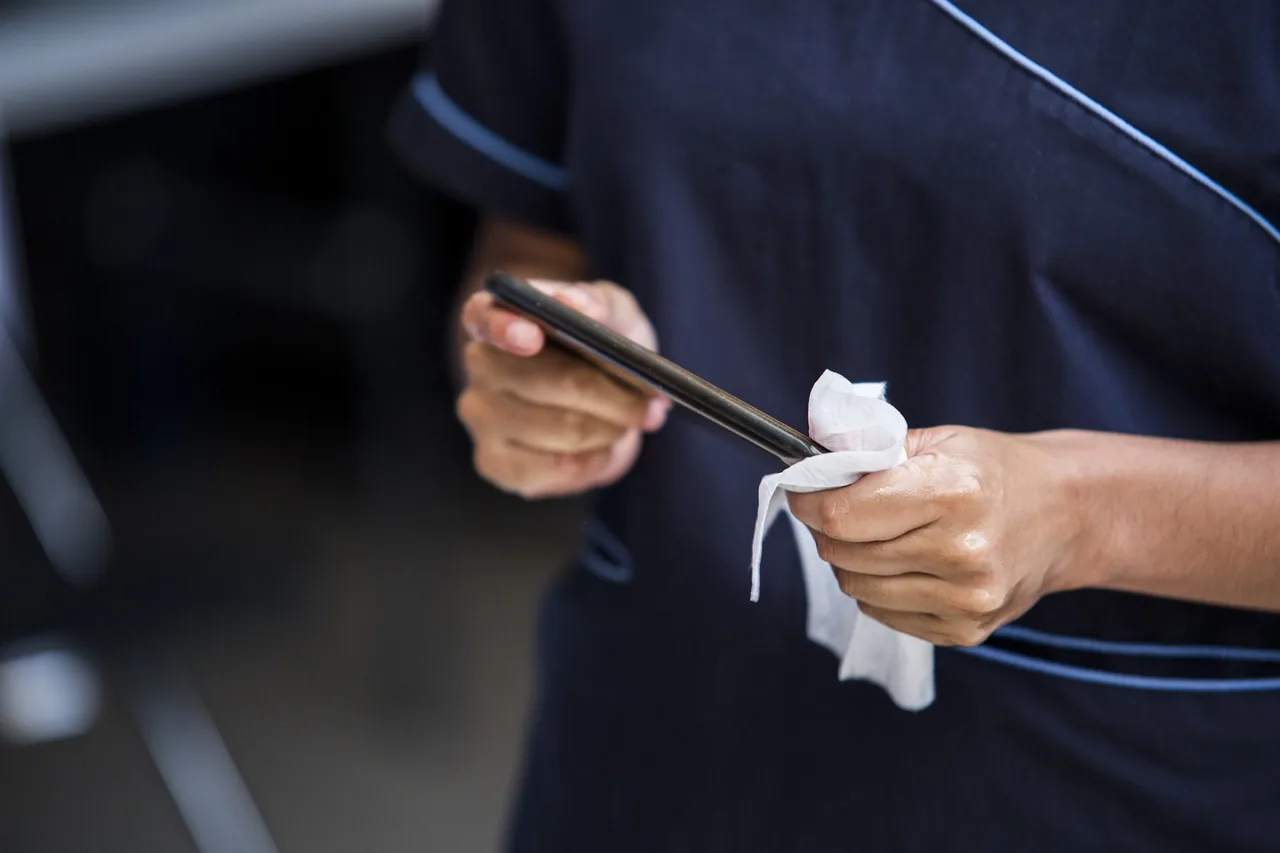
Standard-Tastatur (Desktop, USB / Funk)
- Abstecken — USB-Kabel raus, Funk-Tastatur ausschalten und Batterien raus.
- Auskopfen — Tastatur um 60–75° kippen, sanft gegen die Handfläche klopfen. Sie werden überrascht sein, was rausfällt.
- Druckluft sprühen — zwischen die Tasten, kurze Stöße, Dose senkrecht halten.
- Oberfläche abwischen — Mikrofasertuch leicht mit Isopropanol 70 % oder destilliertem Wasser befeuchten, Tasten und Zwischenräume abgehen.
- Hartnäckige Stellen — Wattestäbchen mit Isopropanol, vorsichtig um Tasten herum reinigen. Nicht drücken, nicht tränken.
Notebook-Tastatur (kritisch!)
Hier gilt besondere Vorsicht, weil unter der Tastatur die Hauptplatine sitzt. Flüssigkeit, die durch die Tasten sickert, kann Kurzschlüsse verursachen.
- Druckluftspray und Mikrofasertuch sind okay
- Isopropanol nur sparsam aufs Tuch, nicht aufs Gerät sprühen
- Wasser- oder Kaffeeschaden: sofort ausschalten, Akku raus (wenn möglich), mit dem Kopf nach unten 48 Stunden trocknen lassen, dann zum Techniker. Nicht einschalten, bevor es jemand geprüft hat. Wir haben bei IT-Support regelmäßig Notebooks, die nach Kaffeeschaden noch zu retten waren — aber nur, wenn vorher nicht wieder eingeschaltet wurde.
Mechanische Gaming-Tastaturen
Bei mechanischen Tastaturen (Cherry MX, Kailh, Gateron-Switches) können die Keycaps einzeln abgezogen werden — mit einem Keycap-Puller, der oft mitgeliefert wird. Danach ist gründliche Reinigung möglich: Keycaps in lauwarmem Seifenwasser baden, Basisplatte mit Druckluft und Mikrofaser. Aber: Vor dem Abziehen ein Foto machen (Tasten-Layout!) und die Keycaps nie im Ultraschallbad reinigen — die Beschriftung kann sich lösen.
Maus und Mauspad
Optische Mäuse: Sensor-Fenster an der Unterseite mit Wattestäbchen + Isopropanol, Gleitfüße ebenfalls. Bei unpräziser Cursor-Bewegung oft nur ein Fusselball auf dem Sensor. Mauspads: Stoff-Pads in die Waschmaschine (30 °C, Colorwaschmittel, nicht schleudern), Hard-Pads unter dem Wasserhahn mit Mikrofasertuch. Nie direkt auf die Maus sprühen.
Gehäuse und Lüfter (Desktop + Notebook)
Das ist der Teil, der die Hardware-Lebensdauer am direktesten beeinflusst. Staub legt sich auf Lüftungsschlitze und in die Lüfter — der Luftstrom bricht zusammen, die Temperaturen steigen, der CPU drosselt.
Wir hatten einen Kunden aus der Architektur-Branche mit CAD-Workstations, die plötzlich bei 3D-Renderings extrem langsam wurden. Jeder hatte auf „Hardware schwächelt, Austausch nötig" getippt. Vor Ort haben wir die Gehäuse geöffnet: Die Lüfter waren so zugesetzt, dass die GPUs permanent auf 90 °C liefen und drosseln mussten. Nach einer Grundreinigung und frischer Wärmeleitpaste lief alles wieder auf voller Leistung. Ersparnis: 12 neue Workstations, die niemand brauchte. Ist eine ehrliche Story, kein Verkaufstrick.
- Komplett stromlos machen — Notebook: Akku raus, wenn möglich. Desktop: Netzstecker ziehen, Power-Knopf noch 5 Sekunden halten, um Restspannung abzubauen.
- Gehäuse öffnen (Desktop) — Seitenteil abschrauben. Bei Notebooks: Nur, wenn Sie wissen was Sie tun, sonst Service.
- Druckluftspray in die Lüfter — Lüfterblätter mit der Hand festhalten, damit sie sich nicht über die zulässige Drehzahl hinaus drehen (Lagerschaden). Dann kurze Stöße.
- Lüftungsschlitze — von außen mit Druckluft, dann Mikrofasertuch.
- Nicht innen drin wischen — Mikrofasertücher können statische Aufladungen verursachen, die Elektronik beschädigen. Druckluft reicht.
Webcam und Notebook-Kamera
Die Webcam ist ein oft vergessener Punkt — und gerade im Homeoffice-Zeitalter sichtbar. Linse mit trockenem Mikrofasertuch vorsichtig abwischen. Bei Fett (z.B. Fingerabdruck vom Zuklappen): Brillenputztuch oder leicht mit destilliertem Wasser befeuchtetes Mikrofasertuch. Nicht reiben, die Linse hat eine sensible Anti-Reflex-Schicht.
Reinigungs-Intervalle: Was Sie wann tun sollten
Damit es nicht beim guten Vorsatz bleibt, hier ein Rhythmus, der in der Büropraxis funktioniert.
| Aufgabe | Intervall | Aufwand | Wer macht’s |
|---|---|---|---|
| Monitor trocken entstauben | wöchentlich | 2 Min | Nutzer selbst |
| Monitor feucht reinigen | monatlich | 5 Min | Nutzer selbst |
| Tastatur oberflächlich reinigen | wöchentlich | 3 Min | Nutzer selbst |
| Tastatur gründlich (Druckluft) | monatlich | 10 Min | Nutzer oder IT |
| Gehäuse außen abwischen | monatlich | 5 Min | Nutzer oder Reinigungsdienst |
| Gehäuse innen / Lüfter (Desktop) | halbjährlich | 30 Min | IT / Service |
| Notebook innen / Lüfter | jährlich | 45 Min | Hersteller-Service oder IT-Partner |
| Komplettreinigung beim Geräte-Rollout | einmal pro Lebenszyklus | 60 Min/Gerät | IT-Service |
Bei uns läuft das bei Managed-Workplace-Kunden als Teil der jährlichen Vor-Ort-Wartung mit. Der Techniker bringt Druckluft, Mikrofasertücher und Isopropanol mit, geht pro Arbeitsplatz 10 Minuten durch Display, Tastatur, Lüfter — und tauscht dabei auch gleich die Wärmeleitpaste, falls das Gerät schon 3+ Jahre im Einsatz ist.
Do’s und Don’ts — die wichtigsten Fehler, die wir ständig sehen
Aus über 5.000 Support-Tickets pro Jahr destillieren sich ein paar wiederkehrende Reinigungs-Fehler heraus. Die hier.
Do
- Gerät ausschalten und vom Strom trennen. Bei Notebooks wenn möglich Akku raus.
- Tuch befeuchten, nicht Display. Flüssigkeit immer aufs Tuch, nie aufs Gerät sprühen.
- Mikrofasertuch verwenden. Idealerweise zwei: eines trocken, eines leicht feucht.
- Destilliertes Wasser statt Leitungswasser — kein Kalkrückstand.
- In eine Richtung wischen. Kreisförmig oder einheitlich von oben nach unten, nicht hin und her.
- Sanften Druck. Der Bildschirm ist kein Spülbecken.
- Reinigung in den Arbeitsalltag einbauen. Erinnerung im Kalender, einmal pro Woche 2 Minuten.
Don’t
- Kein Glasreiniger, kein Windex, kein Sidolin. Ammoniak zerstört Anti-Glare.
- Keine Papiertücher, kein Küchenpapier. Scheuert und hinterlässt Fusseln.
- Kein Aceton, kein Nagellackentferner, kein Essigreiniger. Löst Kunststoffe und Dichtungen an.
- Nicht direkt auf das Display sprühen. Flüssigkeit läuft am Rahmen entlang in die Elektronik.
- Nicht bei laufendem Gerät reinigen. Kurzschlussrisiko, außerdem erkennt man Flecken schlechter.
- Keine „DIY-Tricks" aus TikTok. Zahnpasta, Essig, Backpulver — alles schädlich.
- Nicht denselben Lappen für Toilette und Schreibtisch. Klingt bescheuert, ist aber ein echter Fund bei Vor-Ort-Terminen.
Aus der Praxis
Reinigung ist einer dieser Punkte, bei denen wir bei Neukunden immer einen Überraschungsmoment haben. Die Erwartung „teures Problem”, die Realität: 15 Minuten Arbeit am Gerät, und der Rechner läuft wieder.
Wir haben Kunden, bei denen wir beim Erstbesuch den Lüfter öffnen — und da kommt ein kompletter Wollmausepelz raus. Dann kostet die Reinigung 20 Minuten, und die Maschine läuft wieder flüssig. Die Leute denken, sie brauchen einen neuen PC. Tatsächlich brauchen sie nur jemanden, der einmal pro Jahr reingeht.
 Jens HagelGründer, hagel IT-Services GmbH
Unsere CAD-Workstations waren angeblich am Ende — drei Jahre alt, Renderings dauerten doppelt so lang wie am Anfang. hagel IT hat bei einem Vor-Ort-Termin die Gehäuse geöffnet, Lüfter und Kühler gereinigt und frische Wärmeleitpaste aufgetragen. Danach war die Leistung wieder da. Wir hatten schon einen Angebotsvergleich für neue Geräte gestartet — das war jetzt erstmal überflüssig.
Wenn die Reinigung nicht mehr reicht: Geräte-Lebenszyklus
Es gibt einen Punkt, an dem auch die beste Pflege nichts mehr hilft: Wenn Akkus verschlissen sind, Lüfter-Lager verschlissen sind, TPM 2.0 fehlt (Windows-11-Pflicht) oder der Support durch den Hersteller ausläuft. Wir kalkulieren bei Business-Geräten mit 4–5 Jahren Lebensdauer — ab Jahr 4 steigt die Reparaturquote spürbar.
Mehr zur Frage „wann lohnt sich Austausch, wann Reparatur” in unseren Ratgebern Wie lange halten PCs — 5 Zeichen, dass Sie einen neuen brauchen und PC-Wartung im Unternehmen — der Leitfaden für KMU. Für Beschaffung und Rollout-Planung: Hardware-Leasing vs. Kauf.
Hygiene und geteilte Arbeitsplätze: Desk-Sharing, Besprechungsräume, Schulungsräume
Seit der Pandemie ist Reinigung nicht mehr nur Kosmetik. Bei geteilten Arbeitsplätzen, Besprechungsraum-PCs, Schulungsraum-Notebooks gilt: Desinfektion ist berechtigt, aber mit Bedacht.
- Isopropanol 70 % auf Mikrofasertuch für Gehäuse, Tastatur, Maus — nicht auf Displays
- Desinfektionstücher (z.B. Meliseptol, Bacillol) nur auf Gehäuse, nicht auf Display-Coatings
- Display-spezifisch: Nach jedem Nutzer nur kurz mit trockenem Mikrofasertuch entstauben, einmal pro Woche feucht
- Headsets und Telefonhörer mit Ohrstöpsel-Wechsel oder speziellen Hygiene-Pads
In der Produktionsumgebung ist das noch einmal ein anderes Thema — bei einem Hamburger Kunden aus dem Bau- und Handwerksumfeld mit Staub und Feinstaub stehen die PCs in IP-54-geschützten Gehäusen, und die Reinigung ist Teil der monatlichen Wartung. In einem normalen Büro reicht die Standard-Routine.
Was Sie beim Hersteller-Service nachlesen sollten
Jeder seriöse Hardware-Hersteller hat eine offizielle Reinigungs-Dokumentation. Vor der ersten Reinigung eines teuren Gerätes lohnt sich der Blick:
- Apple — Support-Artikel „MacBook, iMac und andere Apple-Geräte reinigen” listet erlaubte Reinigungsmittel inkl. 70 % Isopropanol-Regel.
- Dell — KB-Artikel 000126887 zur Monitor-Reinigung, erläutert Anti-Glare-Schonung.
- HP — „HP Notebook PCs — Bildschirm und Gehäuse reinigen” (HP Support Center).
- LG — LG-Produkthilfe für OLED-TVs und OLED-Monitore (Minimaldruck-Regel).
- Samsung — Samsung-Webseite „Display richtig reinigen” — wichtig bei OLED-Panels.
Wer 20 identische Arbeitsplätze betreut, sollte sich die Herstellerdoku einmal durchlesen und den Reinigungsprozess dokumentieren — dann haben alle Mitarbeiter die gleiche Anleitung, und der IT-Service muss nicht jedes Mal erklären.
Fazit: Reinigung gehört in jeden Wartungsplan
Computer, Monitor und Notebook sind keine Wegwerfartikel. Mit ein paar Minuten pro Woche und einer gründlichen Runde pro Monat verlängern Sie die Lebensdauer um Jahre, halten die Performance stabil und haben saubere Arbeitsplätze. Der Trick liegt nicht in teuren Spezialreinigern, sondern in den richtigen Handgriffen — und darin, aggressive Reiniger konsequent wegzulassen.
Für Unternehmen mit 20+ Arbeitsplätzen lohnt es sich, die Gerätereinigung in einen Wartungsvertrag einzubinden. Bei uns ist der Geräte-Service in Managed IT Services und im Managed Workplace enthalten: jährlich Vor-Ort, inkl. Lüfter-Reinigung, Wärmeleitpaste-Check und Hardware-Inventur. Das ist günstiger als ein Satz neuer Rechner, wenn die alten eigentlich nur sauber gemacht werden müssten.
Rechner werden langsam? Vor neuem Kauf lohnt sich der Check.
15 Minuten Erstgespräch. Kostenlos. Wir schauen uns Ihre IT-Landschaft an, bevor Sie in neue Hardware investieren — vielleicht reicht ein Geräte-Service.
Termin buchen →